Actividades
Registrar actividades
Conoce las distintas formas de registrar actividades de homeschool y llevar el control de las horas de aprendizaje con eficiencia.
Última actualización: 31 de agosto de 2026
Homeschool Fox ofrece varias formas de registrar tus actividades de homeschool. Elige el método que mejor te funcione.
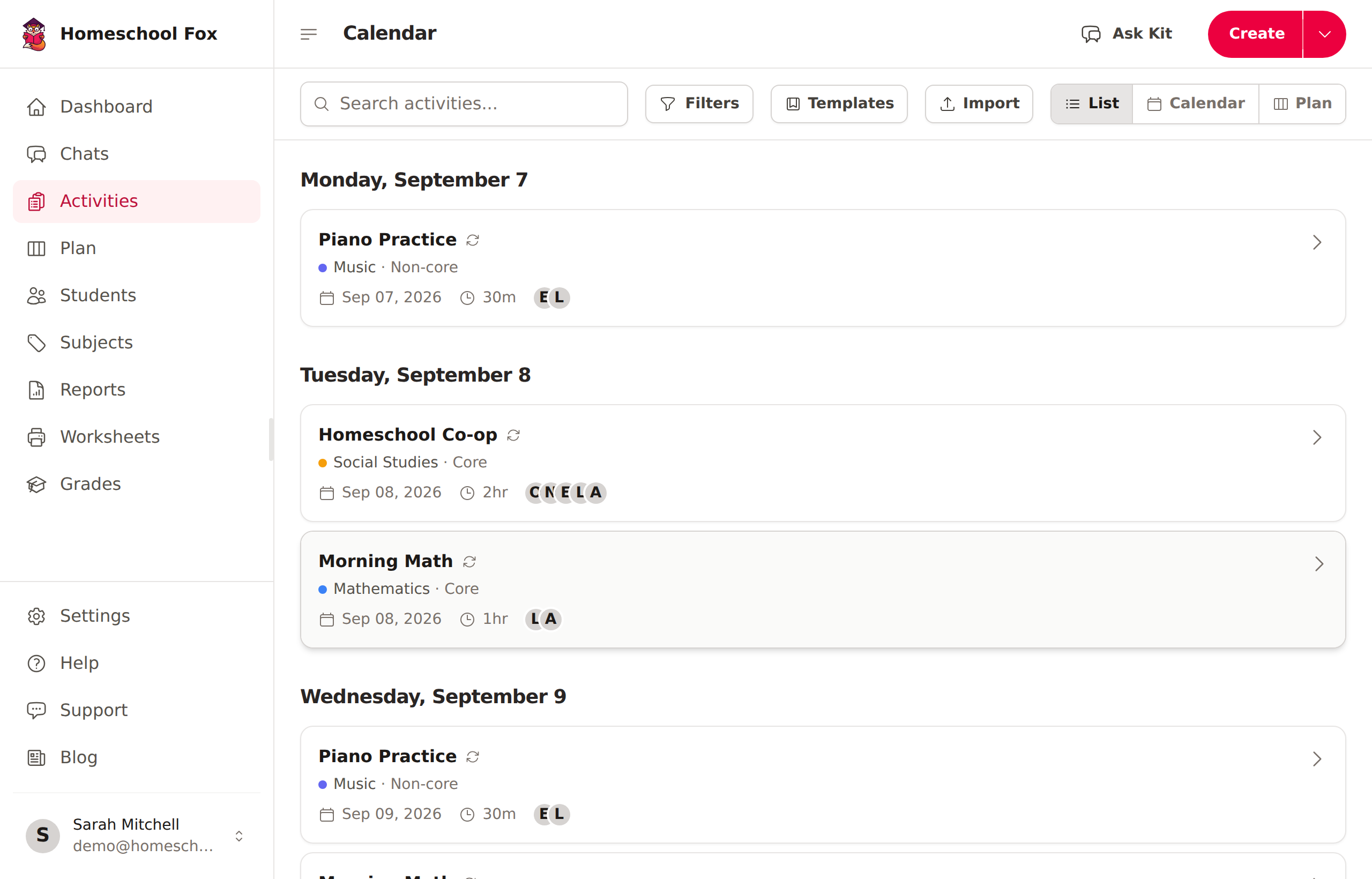
Registro rápido
La forma más rápida de agregar una actividad:
- Haz clic en el botón + del encabezado
- Selecciona Actividad
- Escribe el título de la actividad
- Elige la materia y el o los estudiantes
- Define la hora de inicio y de fin
- Haz clic en Guardar
Registro con IA
Deja que nuestra IA te ayude a registrar actividades más rápido:
- Haz clic en Chatear con Kit en tu panel
- Describe lo que hicieron en lenguaje natural
- Kit interpretará tu descripción y creará las actividades
Ejemplo: “Hicimos matemáticas de 9 a 10, y luego leímos La telaraña de Carlota hasta la hora del almuerzo”
Voz a texto
Puedes dictar las descripciones de las actividades en lugar de escribirlas:
- Haz clic en el botón Voz a texto arriba del campo de descripción
- Di tus notas — el botón se pone rojo mientras graba
- Haz clic de nuevo para detener — lo que dijiste se transcribe y se agrega a la descripción
- Usa Pulir con IA para limpiar el texto si hace falta
La duración máxima de grabación es de 2 minutos por clip.
Detalles de la actividad
Cada actividad incluye:
- Título - Qué aprendieron o hicieron
- Materia - La categoría (Matemáticas, Ciencias, etc.)
- Estudiante(s) - Quién participó
- Hora de inicio/fin - La duración de la actividad, con opciones rápidas (15 min, 30 min, 1 h, 90 min, 2 h) o una hora de fin personalizada
- Descripción - Notas o detalles opcionales (admite texto enriquecido con imágenes)
- Archivos adjuntos - Fotos, hojas de trabajo o documentos
Seguimiento de calificaciones
Si quieres, puedes registrar calificaciones en las actividades para el transcript y el GPA:
- Al editar una actividad, activa Calificable para el estudiante
- Elige un tipo de calificación:
- Porcentaje - Una puntuación de 0 a 100
- Letra - A, B, C, D, F (con variantes +/-)
- Puntos - Los puntos obtenidos
- Aprobado/Reprobado - Un simple aprobado o reprobado
- Ingresa el valor de la calificación
Las calificaciones aparecen en la página de detalle de la actividad y se toman en cuenta en el cálculo del GPA del transcript.
Importar actividades
Si ya tienes datos en una hoja de cálculo, puedes importarlos:
- Ve a Actividades y haz clic en Importar
- Sube un archivo CSV o de Excel
- Asigna tus columnas a los campos de la actividad
- Revisa la vista previa y confirma
Consulta Importar actividades para más detalles.
Consejos para registrar bien
- Sé constante - Registra las actividades a diario o cada semana
- Agrega descripciones - Tu yo del futuro te lo agradecerá
- Usa las materias con criterio - Crea materias que coincidan con tu currículo
- Adjunta evidencia - Las fotos y los documentos son ideales para los portafolios
- Prueba la entrada por voz - Es más rápida que escribir en el celular