Asistente Kit
Conversar con Kit
Aprende a conversar con Kit para registrar actividades, hacer preguntas y recibir ayuda con tu homeschool.
Última actualización: 31 de agosto de 2026
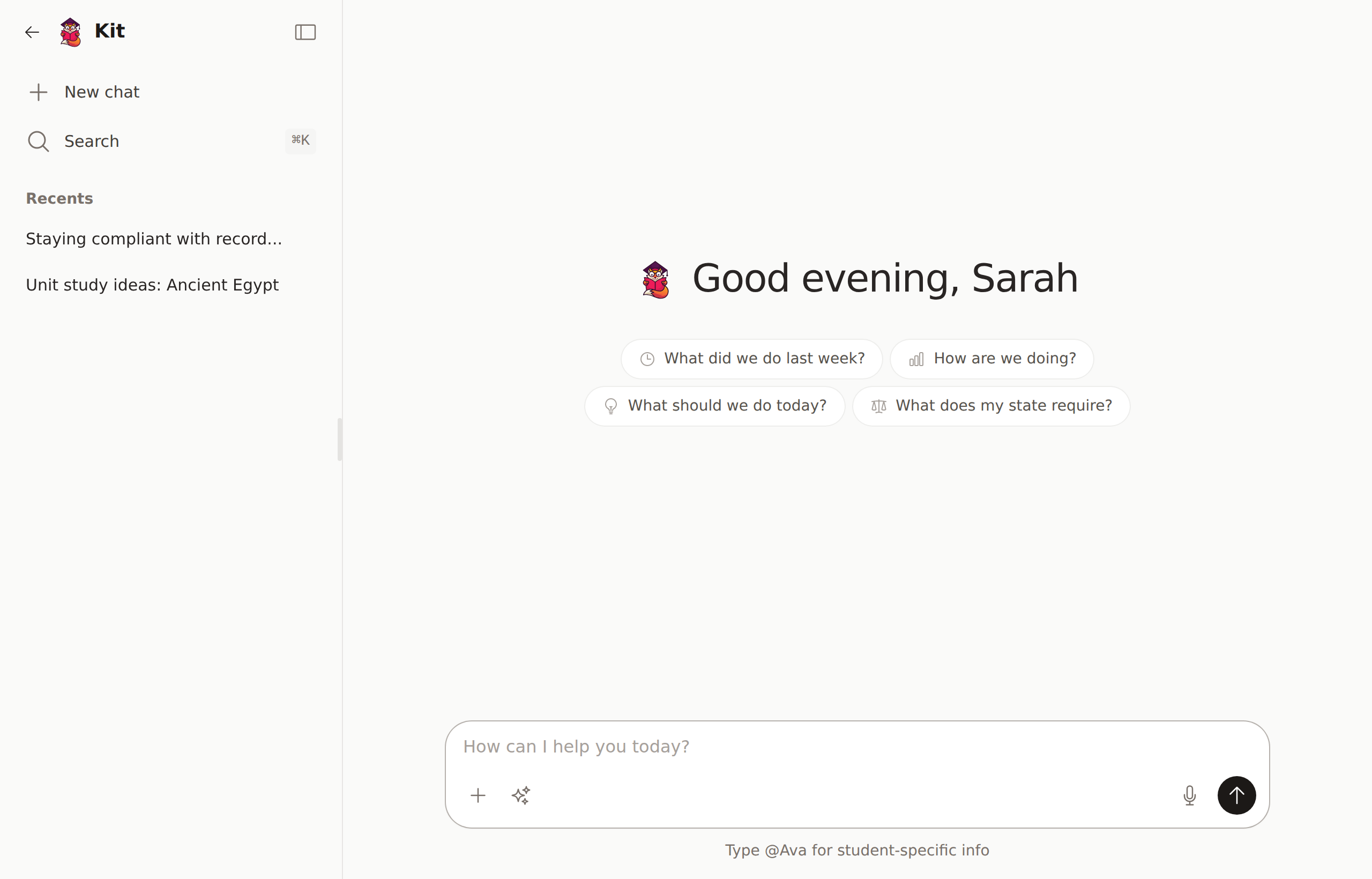
Kit es tu asistente de homeschool con IA. Puedes conversar con Kit como si le escribieras a una amiga: usa lenguaje natural para registrar actividades, hacer preguntas y recibir ayuda.
Requisitos
- Suscripción Premium o prueba gratis activa
- Cuota mensual de IA: 500 acciones de IA al mes con Premium, 10 durante la prueba gratis (se reinicia el día 1). Todas las funciones de IA (chat, análisis de actividades, transcripción de voz, descripciones de cursos) cuentan para la misma cuota.
Revisa tu uso en Configuración → Kit (tu asistente de IA). ¿Necesitas más? Compra créditos adicionales desde $3 por 50.
Empezar un chat
Hay varias formas de llegar a Kit; elige la más cómoda desde donde estés:
- El botón Pregúntale a Kit (ícono de destello) en la parte superior de cada página: abre un mini chat rápido justo donde estás, sin salir de la página.
- El enlace Chats en la barra lateral: abre la página completa de chat con tu historial de conversaciones.
- Conversa con Kit en tu panel.
- Los botones Pregúntale a Kit en las páginas de estudiantes, la lista de actividades, los informes y los artículos de ayuda: abren el mini chat con una pregunta relevante ya escrita.
El mini chat y el chat completo comparten el mismo historial de conversaciones, así que todo lo que empieces en el mini chat te espera en la página completa bajo Chats.
Esperar una respuesta
Kit guarda tu solicitud antes de empezar a trabajar. Puedes salir del chat, cambiar de app o volver más tarde sin perder la respuesta. Un mensaje pendiente se reconecta automáticamente cuando regresas.
Usa Detener generación en una respuesta pendiente cuando ya no la necesites. Kit detendrá el trabajo en cola o descartará una respuesta que ya se estaba generando.
Editar una pregunta o regenerar una respuesta usa el mismo proceso de respuesta guardada, así que esas solicitudes también sobreviven a la navegación y a la suspensión de la app.
Qué puede hacer Kit
Registrar actividades rápido
Solo describe lo que hicieron en lenguaje cotidiano:
- “Hicimos matemáticas una hora esta mañana”
- “Leímos La telaraña de Carlota de 2 a 3 pm”
- “Experimento de ciencias sobre volcanes, 45 minutos”
Kit analizará tu descripción y creará las actividades automáticamente.
Registrar varias actividades a la vez
Describe todo tu día:
“Hoy hicimos matemáticas de 9 a 10, luego lectura hasta las 11. Después del almuerzo trabajamos 2 horas en nuestro proyecto de historia y terminamos con práctica de piano.”
Kit creará actividades separadas para cada materia.
Responder preguntas
Pregúntale a Kit sobre tu homeschool:
- “¿Cuántas horas hemos registrado este mes?”
- “¿Qué materias necesitan más tiempo?”
- “Muéstrame el progreso de Sarah”
Dar sugerencias
Pide ideas:
- “¿Qué actividades prácticas de ciencias me recomiendas?”
- “Sugiéreme un libro para tercer grado”
- “Ideas para enseñar fracciones”
Administrar conversaciones
Renombrar una conversación
Haz clic en el título de la conversación en la parte superior del chat para renombrarla. Es útil para organizar conversaciones pasadas por tema o fecha.
Eliminar una conversación
Abre la conversación, luego haz clic en el menú y selecciona Eliminar. Esto elimina permanentemente la conversación y todos sus mensajes.
Ver conversaciones pasadas
Haz clic en Chats en la barra lateral para ver todas tus conversaciones. Haz clic en cualquiera para continuar donde la dejaste.
Consejos para mejores resultados
- Sé específica con el tiempo: incluye hora de inicio y fin, o la duración
- Menciona la materia: Kit la hará coincidir con tus materias existentes
- Incluye a los estudiantes: di quién participó si no fueron todos
- Usa lenguaje natural: no hace falta ningún formato especial